Tutorial / Come creare un preventivo
COME CREARE UN PREVENTIVO
Dopo aver ricevuto una richiesta di preventivo da parte di un cliente o averne inserita una manualmente, puoi procedere con la creazione del preventivo da inviare al cliente. Prima di creare il preventivo puoi effettuare un sopralluogo. Hai 3 modi per creare un preventivo, tutti utilizzabili contemporaneamente:
- Righe a corpo
- Listino
- Preventivo standard
CREAZIONE DEL PREVENTIVO
Nella sezione 'Preventivi' visualizzi tutte le richieste di preventivo.
DA PORTALE WEB
Cliccando sull'icona  nella colonna 'Azione' puoi visualizzare il Rapportino Sopralluogo prima di procedere alla compilazione del preventivo.
Clicca sull'icona nella colonna 'Azione' e seleziona la voce 'Preventivo'.
Nella finestra che si apre inserisci la data dell'appuntamento e la durata stimata dell'intervento. A questo punto procedi con l'inserimento di tutte le voci di spesa che ti servono. Puoi procedere in 3 modi diversi:
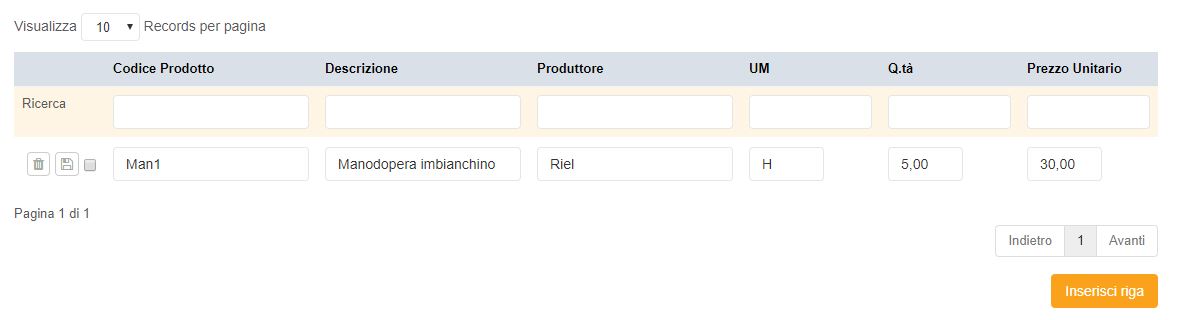
RIGHE A CORPO - Premi il pulsante "Gestione Righe a corpo" per inserire una nuova riga a corpo. All'interno della finestra dedicata trovi una riga in cui inserire una nuova riga a corpo. Compila tutti i campi: Codice prodotto (di tua invenzione), Descrizione, Produttore, Unità di misura, Quantità e Prezzo Unitario. Premi il tasto conferma.

Questa voce viene automaticamente inserita nel preventivo e salvata come "Riga a corpo" per poterla riutilizzare successivamente. La trovi in basso nella finestra dedicata. Basta spuntare la riga desiderata e cliccare il pulsante "Inserisci riga".
Il tecnico e il cliente riceveranno conferma del sopralluogo e della data via App. Il tecnico troverà l'appuntamento del sopralluogo tra gli impegni assegnati.
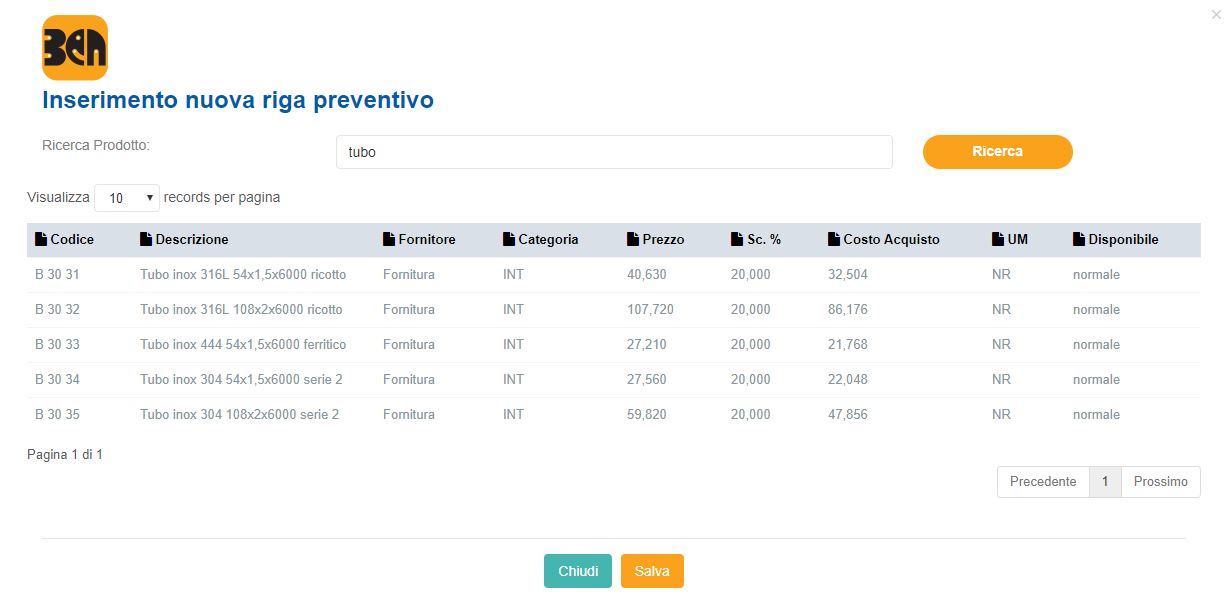
LISTINO - Premendo il pulsante "Ricerca nel listino", puoi andare a cercare all'interno di un listino creato in precendenza (Creare un listino prezzi), le voci di spesa che ti interessano. Inserisci il nome o il codice del prodotto che ti interessa inserire nel preventivo e premi "Ricerca". Comparirà un elenco di voci da cui puoi selezionare quelle che ti servono. Alla fine premi "Salva" per inserire le righe nel preventivo.
PREVENTIVI STANDARD - Dopo aver inserito tutte le voci di spesa per un preventivo, puoi salvarlo come "Preventivo standard" per ritrovarlo immediatamente ogni volta che ne avrai bisogno. Basta spuntare la casella accanto alla voce "Preventivo standard" e assegnare un nome al preventivo.

Ogni volta che vorrai potrai inserire immediatamente questo modello di preventivo dal menù "Lista Preventivi Standard" e premendo poi il pulsante "Applica il preventivo standard".

Dopo aver inserito il Preventivo Standard puoi comunque modificare le voci e aggiungere nuove righe.
DA APP 'BEN PRO'
Dalla sezione 'Preventivi', clicca sulla riga della richiesta del cliente e premi il pulsante "Preventivo".
Inserisci la data dell'appuntamento e premi il pulsante "Materiali.
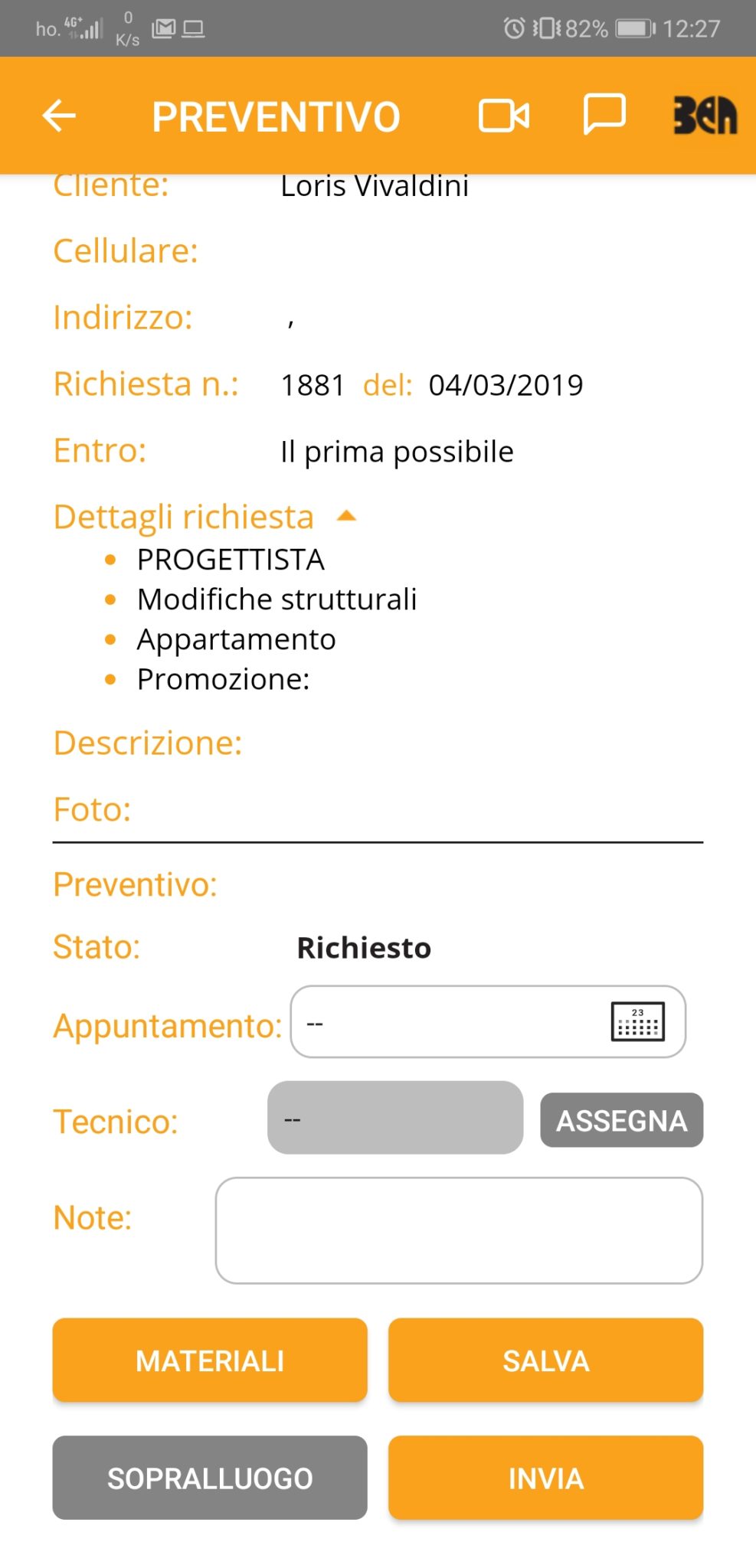
Premi il pulsante "Aggiungi Prodotto" per poter aggiungere un prodotto con 3 diversi metodi:
LISTINO - Dopo aver premuto il pulsante "Aggiungi prodotto" puoi cercare un prodotto dai tuoi listini. Cerca il prodotto e selezionalo tra i risultati. Clicca sulla riga del prodotto che vuoi aggiungere e compila il campo sconto, il campo quantità e il valore dell'IVA. Una volta compilati, premi il pulsante "Aggiungi in lista".
RIGHE A CORPO - Premi il pulsante "Righe a corpo" per visualizzare tutte le righe a corpo già inserite in precedenza e aggiungerle velocemente al preventivo che stai creando, oppure premi il pulsante "+" in basso a destra per aggiungere una nuova Riga a corpo. Inserisci un codice per la nuova riga, il produttore, la descrizione, l'unità di misura, la quantità, il prezzo unitario e il valore dell'IVA. Infine premi il pulsante "Aggiungi in lista".
PREVENTIVO STANDARD - Il pulsante "Template" richiama i Preventivi Standard da te memorizzati sul Portale Web. Seleziona il Preventivo Standard che ti interessa dall'elenco per aggiungerlo al preventivo.
INVIARE IL PREVENTIVO AL CLIENTE
DA PORTALE WEB
In qualsiasi momento puoi salvare il preventivo per modificarlo in seguito. Quando hai terminato la creazione del preventivo, spunta la casella "Invia al cliente" e premi il pulsante "Salva e chiudi" per inviarlo al cliente via mail. A questo punto, la richiesta di preventivo passa dallo stato "Richiesto" allo stato "Inviato", in attesa che venga confermato dal cliente.

DA APP BEN PRO
Una volta terminato il preventivo, torna indietro alla schermata con i dettagli del preventivo e premi il pulsante "Invia". A questo punto, la richiesta di preventivo passa dallo stato "Richiesto" allo stato "Inviato", in attesa che venga confermato dal cliente.
ALTRI TUTORIAL
HOME
Richieste di preventivo -
Preventivi in lavorazione -
Preventivi inviati -
Interventi da assegnare -
Interventi del giorno -
Interventi di domani -
BACHECA
Comunicazioni attive -
Comunicazioni scadute -
RICHIESTE DI EMERGENZA
Accettare una richiesta di emergenza -
Invio preventivo richiesta di emergenza -
Assegnare un intervento di emergenza -
Mappa -
CLIENTI
Anagrafica -
Cercare i clienti -
Inserire un nuovo cliente -
Importare nuovi clienti tramite file CSV -
Esportare i tuoi clienti in un file CSV -
Template file CSV import clienti -
COME EFFETTUARE UN SOPRALLUOGO
COME CREARE UN LISTINO PREZZI
Creare un nuovo listino prezzi -
Importare un listino prezzi -
COME CREARE UN PREVENTIVO
PREVENTIVI
Preventivi -
Preventivi rifiutati -
Ordini annullati -
Preventivi archiviati -
AGENDA
Interventi assegnati -
Sopralluoghi -
Interventi svolti -
Interventi annullati -
FATTURAZIONE
Fatture -
Fee -
REPORT
COMMENTI
PROMOZIONI
Promozioni -
Template promozioni -
MAPPA